Catálogo: a lista dos clusters disponíveis, com os recursos de cada um, está em Recursos → Clusters; os servidores de inferência acessíveis a partir deles, em Recursos → GPU Servers.
Conforme explicado no capítulo de arquitetura, o Embrapa I/O é uma plataforma do tipo Cloud Agnostic Architecture. Ou seja, se propõe a atuar com diferentes tecnologias de conteinerização e clusterização em nuvem, às quais são aqui chamadas de “orquestradores”.
Assim, é possível que uma aplicação, devidamente conteinerizada, seja instanciada em estágio alpha (para testes internos) em um orquestrador Docker Swarm rodando em um cluster de servidores localizado fisicamente na Embrapa Gado de Corte. A mesma aplicação poderia ser instanciada em estágio beta (para testes externos) em um orquestrador Kubernetes rodando em um cluster de servidores localizado fisicamente na Embrapa Agricultura Digital. Por fim, esta mesma aplicação poderia estar instanciada em estágio release (produção) em um orquestrador Cloud Foundry rodando na IBM Cloud.
Para possibilitar a “orquestração” dos ativos digitais nesta rede descentralizada de clusters, a plataforma implementa drivers de serviços. Estes drivers podem ser de dois tipos:
-
orquestrador: que efetua tarefas de validação dos stacks de containers, deploy/undeploy, health check, backup, sanitização, etc; e
-
storer: que instancia volumes no próprio cluster ou em servidores externos do tipo storage.
O provisionamento de novos clusters, storages e o desenvolvimento de drivers, estão alinhados com a estratégia de desenvolvimento colaborativo e manutenção compartilhada da plataforma. Assim, da mesma forma que ocorre com os boilerplates, clusters são mantidos por equipes descentralizadas, que podem ser internas ou externas à Embrapa.
Desta forma, unidades descentralizadas, instituições e empresas parceiras da Embrapa podem compor a rede de clusters do Embrapa I/O, integrando servidores reais ou VMs de seus próprios CPDs. Com isso, a gestão das aplicações nestes servidores físicos ou máquinas virtuais passa a ser realizada pelos processos de DevOps da plataforma.
Atenção! Os clusters do catálogo são de uso compartilhado e destinam-se aos estágios alpha e beta. Para release, a orientação é uma VM dedicada operada pelo Releaser, conforme o capítulo sobre hospedagem de aplicações.
Atenção! Os processos automatizados de backup nos clusters são de atribuição da equipe de mantenedores, sendo que o Embrapa I/O aborda apenas o backup sob demanda, já detalhado anteriormente. Da mesma forma, recursos essenciais adicionais, tal como envio de e-mail (SMTP) devem ser disponibilizados na rede interna em que o servidor está instalado e devidamente informado na documentação do cluster.
Passo-a-Passo de Configuração
A seguir são listados os passos básicos para disponibilização do cluster.
- Instalação do orquestrador (com Docker Compose ou Docker Swarm);
- Integração (via SSH) do cluster ao Embrapa I/O;
- Liberação das demais portas no firewall;
- Configuração do plugin para logging;
- Ativação do Web Terminal (opcional);
- Instalação de um Distribution Registry (opcional); e
- Configuração do Portainer (opcional).
1. Instalação do orquestrador
Neste primeiro passo será abordado o provisionamento básico do(s) servidor(es) - físico(s) ou virtual(is) - do cluster, tal como a instalação do sistema operacional sugerido, o orquestrador e storer associado.
Docker Compose
Para instalação do orquestrador em Docker Compose é necessário disponibilizar um único servidor dedicado (bare metal) ou máquina virtual. É recomendado o uso da distribuição Linux Ubuntu Server 26.04 LTS (a 24.04 LTS continua aceita). É necessário que seja utilizada a arquitetura amd64. No momento da instalação do SO, haverá a possibilidade de instalar pacotes adicionais. Neste momento, selecione o SSH Server.
Uma vez que o shell esteja disponível, atualize completamente a distribuição (apt update && apt upgrade -y && apt dist-upgrade -y && apt autoremove -y && apt autoclean) e proceda com o passo-a-passo oficial para instalação do Docker.
Atenção! Após concluir da instalação, é fortemente recomendado efetuar o login no Docker utilizando uma conta institucional. O uso do Docker não-autenticado pode resultar em erros durante o processo de deploy (p.e.,
Temporary failure in name resolution).
Agora será necessário configurar o storer associado ao cluster, ou seja, o local em que serão armazenados os volumes utilizados pelos containers para persistir dados. Em Docker Compose, os volumes ficam em disco local, no próprio servidor (storer DockerLocal): basta um diretório dedicado, criado com as permissões descritas no passo 2. Nos exemplos desta documentação, o diretório é o /var/io. Dimensione o disco considerando os bancos de dados e os arquivos de todas as aplicações do cluster.
Atenção! Não utilize NFS para os volumes de um cluster em Docker Compose. A plataforma já ofereceu essa opção (
DockerNFSv4), mas ela causou incidentes graves: bancos de dados com os arquivos num storage NFS travam quando a rede ou o servidor NFS oscila, os processos ficam presos sem poder ser encerrados (nem comkill -9) e arrastam junto o serviço do Docker, exigindo a reinicialização do servidor. O NFS só é indicado para o Docker Swarm, e com uma arquitetura própria para isso.
É fortemente recomendado ajustar alguns parâmetros do Linux (sysctl). Normalmente estes parâmetros são ajustados editando o arquivo /etc/sysctl.d/99-sysctl.conf (ou diretamente o /etc/sysctl.conf em distribuições mais antigas). Considere os seguintes parâmetros e correspondentes valores mínimos:
fs.file-max=2000000
kernel.pid_max=128000
kernel.threads-max=128000
vm.max_map_count=524288
net.ipv4.ip_local_reserved_ports=49152-65535
O último parâmetro é obrigatório. As portas que a plataforma reserva para as aplicações (faixa de 49152 a 65535, ver abaixo) coincidem em boa parte com a faixa de portas efêmeras do Linux (net.ipv4.ip_local_port_range, por padrão de 32768 a 60999), que o próprio host usa nas conexões de saída (o Docker baixando imagens, o envio de logs ao Loki, etc). Sem a reserva, uma dessas conexões pode estar com a porta da aplicação no momento do deploy, que então falha com address already in use. A reserva só impede o uso automático pelas conexões de saída: a publicação explícita das portas pelo Docker continua funcionando. Para aplicar sem reiniciar, rode sysctl --system e confira com sysctl net.ipv4.ip_local_reserved_ports.
Docker Swarm
O Docker Swarm distribui os containers das aplicações entre vários servidores. Com ele, uma mesma aplicação pode rodar em várias réplicas, com balanceamento de carga entre elas, e continuar no ar quando um dos servidores falha ou passa por manutenção. É a opção indicada para sistemas com grande volume de acesso ou que exigem alta disponibilidade. Em troca, demanda mais servidores, um storage compartilhado e uma arquitetura de aplicação preparada para isso (veja abaixo).
Para instalação do orquestrador em Docker Swarm é necessário disponibilizar três ou mais servidores dedicados (bare metal) ou máquinas virtuais. Em cada uma delas deverá ser instalado, preferencialmente, a distribuição Linux Ubuntu Server 26.04 LTS (a 24.04 LTS continua aceita). É necessário que seja utilizada a arquitetura amd64. No momento da instalação do SO, haverá a possibilidade de instalar pacotes adicionais. Neste momento, selecione o SSH Server.
Uma vez que o shell esteja disponível, atualize completamente a distribuição (apt update && apt upgrade -y && apt dist-upgrade -y && apt autoremove -y && apt autoclean) em cada um dos nós e proceda com o passo-a-passo oficial para instalação do Docker.
Atenção! Após concluir da instalação, é fortemente recomendado efetuar o login no Docker utilizando uma conta institucional (pelo menos nos nós do tipo manager). O uso do Docker não-autenticado pode resultar em erros durante o processo de deploy (p.e.,
Temporary failure in name resolution).
Para instalar o Docker Swarm, siga os passos da documentação oficial. Você deverá definir a quantidade de servidores que atuará como manager nodes e como worker nodes. Considere a orientação da documentação oficial para otimizar a tolerância à falhas, onde o número de managers deverá ser sempre ímpar. Assim, caso tenha 4 servidores/VMs em seu cluster, considere criar 3 manager nodes e 1 worker node. Por fim, adicione todos os nós ao swarm.
Todo cluster Docker Swarm deverá possuir um servidor para registro de imagens (Docker Registry) rodando localmente na porta padrão. Ele será utilizado para registrar as imagens criadas no build em tempo de deploy das aplicações. Para criá-lo no swarm, faça:
docker service create --name registry --publish published=5000,target=5000 registry:3
Configure agora um storer associado ao cluster, que é o servidor físico onde serão armazenados os volumes utilizados pelos containers para persistir dados:
SwarmNFSv4: Será necessário ter um servidor de storage dedicado ao cluster em Docker Swarm. Nele, os mantenedores deverão instalar e/ou habilitar o NFS (versão 4). É importante que no arquivo/etc/exportssejam parametrizados, pelo menos, as seguintes opções no diretório a ser montado:rw,no_root_squash,sync,no_subtree_checkeinsecure. Todos os nós do cluster devem ser capazes de montar o storage NFS.
O storage compartilhado é necessário porque, no Swarm, um container pode ser reiniciado em qualquer nó, e os dados precisam estar acessíveis em todos eles. O storage deve ficar no mesmo data center dos nós, numa rede de baixa latência, de preferência dedicada, e com redundância de disco e de energia. Uma oscilação dele afeta, de uma só vez, todas as aplicações do cluster.
Arquitetura das aplicações no Swarm
O NFS não é adequado para os arquivos de bancos de dados (PostgreSQL, MongoDB, MySQL, etc.). Esses bancos fazem escritas pequenas e sincronizadas o tempo todo e dependem de travas de arquivo. Sobre NFS, ficam lentos e, quando o storage oscila, os processos travam à espera do disco e não podem ser encerrados, o que derruba o serviço do Docker no nó. Por isso, uma aplicação só deve ir para um cluster em Docker Swarm se a sua arquitetura separar o banco de dados da pilha (stack) que roda no swarm:
- Banco de dados fora do swarm: o banco roda num servidor ou VM próprio, com disco local, ou num serviço de banco de dados gerenciado, e a aplicação o acessa pela rede, com o endereço e as credenciais informados por variáveis de ambiente. Assim, os arquivos do banco nunca passam pelo NFS. Neste caso, o backup e a manutenção do banco ficam a cargo da equipe que o opera, e não do backup da plataforma, que alcança apenas os volumes da build.
- Backend sem estado (stateless): os serviços da API e do frontend não guardam dados no próprio container, o que permite executar várias réplicas e distribuir a carga entre elas. Sessões e cache vão para o banco ou para um serviço próprio (como o Redis).
- NFS só para arquivos que toleram latência: uploads de usuários, imagens e documentos gerados podem ficar em volumes no NFS. Mesmo assim, evite operações que varram o volume inteiro (como
findou cópias recursivas) e health checks que escrevam nele.
Essa separação exige um boilerplate e uma aplicação pensados para ela. Antes de levar uma aplicação para um cluster em Docker Swarm, converse com a equipe da plataforma.
2. Integração (via SSH) do cluster à plataforma
Para realizar a integração do novo cluster com a plataforma Embrapa I/O, os mantenedores deverão configurar nas máquinas (todos os nós do cluster e o storage, caso exista), reais ou virtuais, um usuário e a chave única de acesso SSH.
Atenção! Nos comandos abaixo o
sudofoi omitido, mas talvez você precise adicioná-lo no início das sentenças para executá-los de forma apropriada.
a. Criação do usuário exclusivo:
Você deverá criar um usuário que será utilizado exclusivamente para executar os pipelines de DevOps do Embrapa I/O neste cluster. O usuário pode ter qualquer username, porém, para exemplificar, utilizaremos o login “io”:
adduser --disabled-login --gecos "" --shell /bin/bash io
Nos clusters, ou seja, as máquinas em que o Docker estiver executando (tal como todos os nós de um orquestrador Docker Swarm), adicione este usuário ao grupo apropriado:
usermod -aG docker io
Com isso o usuário terá as permissões necessárias para executar os comandos do Docker.
b. Adição do usuário ao sudoers
Execute os comandos abaixo no servidor em que os volumes ficam armazenados: no próprio cluster, em Docker Compose, ou no storage NFS, em Docker Swarm.
As instruções criam o diretório em que os volumes serão armazenados e concedem ao usuário de DevOps a permissão de alterar o proprietário e as permissões das suas subpastas. Para exemplificar, foi considerado que o diretório de armazenamento de volumes será o /var/io e que o usuário de DevOps tem o login “io”:
mkdir /var/io && chown io:io /var/io && chmod 700 /var/io

echo "io ALL=(ALL) NOPASSWD: /bin/chown * /var/io/*, /bin/chmod * /var/io/*" > /etc/sudoers.d/io
O diretório escolhido é informado à equipe da plataforma junto com os demais dados do cluster, para o cadastro no catálogo.
Atenção! A partir do Ubuntu 26.04, o
sudopadrão é osudo-rs, que não aceita curingas (*) nos argumentos de comando: com ele, a regra acima é ignorada (wildcards are not allowed in command arguments) e todo deploy falha ao ajustar as permissões dos volumes. Antes de criar a regra, volte aosudoclássico, que já vem instalado:update-alternatives --set sudo /usr/bin/sudo.wsO mesmo vale para quem atualizar um cluster ou storage do 24.04 para o 26.04 (
do-release-upgrade): depois da atualização, confira comsudo --version, que deve mostrarSudo version 1.9…, e nãosudo-rs.
c. Configuração da chave SSH:
Adicione agora a seguinte chave pública SSH no arquivo .ssh/authorized_keys do usuário:
ssh-rsa AAAAB3NzaC1yc2EAAAADAQABAAACAQCykAvX7CZmqw1bgOCOmRtgpfr55cjqO0v1+DImp4pKrITdFxZu0OqsJgHjio/yp4w5+KvWmFJa5woYbZry9inFciwKo3+rpGjBHJfNfDq70/q3VdSSInFrSMtWgBk0x5QZQ78ENkNkO9DRIdnnffN9bY1uibR6ZX0pCSSyTGgx3NlAakW47tYIzVcrrUGKGG8vZwSkl7GhEEXtNETp02WQpkUvYrNqgRrmw2lvv41QfRETIuNN7PDhJrDO4tYHtix5D+Pvd05IacgTVQxpi6vnMVdgrwbZ1RPw9TLLkoy3kZs45hLG9oipiYOiD6rxiIYC0f1iUaKz9PKZdfnF8Ya5XJFoL6NcBTPDGh01dkEBonOWt3lgpC/2SBM/SeClt8M2lI6KtqAkjPEKWhnirDP0lXzY2CYamnu2rD6p4z4OWAYG6ngQcCIK45vQvsSz8mfitWnJe89WCCaEVj+L1QO/hjnKJ+eKf5ze35HagFRhpIAB34FmGHO3N8yFCLqvHFNLw6dKl5IXU2cvJF1jwhL3coOx9oeFZLPk45Zze2e/Itjd9x84gWtmo60MvXVBsYGYlcZLzSgAbNGldMuxAFWs0ZvghNx+KZjg6fZ2hAlPHIg1MiAlztyLbbjV2Mjc6ke6sjBDvPkPZQde6G/T8Mp56cCtAb/77/dw78zruX5qyQ== embrapa.io
Por exemplo, considerando que foi criado um usuário com login “io” e que a chave acima está na variável $PUBLIC_KEY, faça (em todos os nós do cluster e no storage, caso exista):
mkdir -p /home/io/.ssh && chmod 700 /home/io/.ssh
echo "$PUBLIC_KEY" > /home/io/.ssh/authorized_keys
chmod 600 /home/io/.ssh/authorized_keys && chown -R io:io /home/io/.ssh
Além de autorizar a chave, assegure que o firewall permita o acesso do host core.embrapa.io (IP 200.202.148.38) em cada uma das máquinas (inclusive o storage, caso exista) via SSH na porta 22.
Atenção! Neste momento não é possível ainda alterar a porta do SSH. Esta configuração simples tem implicações profundas no Docker CLI e na forma como ele está integrado à plataforma Embrapa I/O.
Repare que, com esta configuração, os autômatos do Embrapa I/O conseguirão acessar os servidores do cluster. Isso é necessário para que a plataforma consiga provisionar no servidor todos os artefatos para deploy das aplicações (tal como diretórios, networks e volumes, além de realizar a build e instanciação das imagens e containers).
3. Liberação das demais portas no firewall
O Embrapa I/O expõe as aplicações instanciadas em portas na faixa de 49152 a 65535. Portanto, toda esta faixa de portas deverá ser exposta para acesso público, em TCP e UDP, nos servidores de aplicação que compõem o cluster (p.e., todos os nós managers e workers no Docker Swarm).
Um cluster da plataforma pode receber qualquer tipo de aplicação de agricultura digital ou de gestão institucional, e não apenas sistemas web. O roteador da plataforma atende as requisições HTTP e HTTPS pelo nome de domínio, mas muitas aplicações usam outros protocolos, comuns em Internet das Coisas (IoT), em automação e em integrações, que não passam por ele e precisam ser acessados diretamente no endereço host:porta. Alguns exemplos:
| Protocolo | Transporte | Uso típico |
|---|---|---|
| MQTT / MQTTS | TCP | Telemetria de sensores e estações, plataformas IoT como o ThingsBoard |
| CoAP / CoAPS (DTLS) | UDP | Dispositivos com pouca energia, como sensores a bateria no campo |
| LwM2M | UDP (sobre CoAP) | Gestão remota de dispositivos IoT |
| LoRaWAN (packet forwarder) | UDP | Gateways LoRa no campo enviando dados ao servidor de rede |
| AMQP | TCP | Filas de mensagens e integração entre sistemas |
| NTRIP | TCP | Correção RTK do GNSS na agricultura de precisão |
| OPC UA e Modbus TCP | TCP | Automação na agroindústria e em equipamentos |
| RTSP | TCP/UDP | Fluxos de vídeo de câmeras (monitoramento animal, lavouras) |
| gRPC e WebSockets dedicados | TCP | Integração entre serviços e comunicação em tempo real |
Por isso, o acesso direto às portas da faixa, em TCP e em UDP, é uma exigência da plataforma para os clusters do catálogo. A porta é declarada no docker-compose.yaml da aplicação, com o protocolo quando for UDP (p.e., "${COAP_PORT}:5683/udp"), e alocada pela plataforma como qualquer outra.
Atenção! Sempre que o protocolo tiver uma versão com criptografia (MQTTS na porta 8883 em vez do MQTT na 1883, CoAPS com DTLS em vez do CoAP), é ela que deve ser exposta. Serviço sem criptografia aberto na internet é alvo de varreduras e de notificações dos centros de resposta a incidentes.
Capacidade do cluster
Cada build (uma aplicação num estágio, como siexp/coletor@alpha) recebe uma rede Docker própria, que isola os seus containers dos das demais. Com a sub-rede do estágio informada no catálogo (atributo network.subnet, p.e. 172.30.0.0), a plataforma atribui a cada build uma faixa /24 dentro dela (172.30.1.0/24, 172.30.2.0/24 e assim por diante). Assim, o cluster comporta:
- até 255 builds por estágio, uma para cada faixa
/24da sub-rede (estágios com sub-redes diferentes somam as suas capacidades); - até cerca de 253 containers por build, um para cada endereço da faixa; e
- 16.348 portas (de 49152 a 65499) divididas entre todas as builds de todos os estágios do cluster. As portas a partir da 65500 ficam reservadas a serviços da plataforma no próprio servidor, como o Web Terminal.
Atenção! Informar a sub-rede no catálogo é obrigatório para novos clusters. Sem ela, o Docker usa o seu conjunto padrão de endereços, que comporta apenas cerca de 30 redes, ou seja, cerca de 30 builds no servidor.
Na prática, o que limita um cluster é o hardware (memória, processamento e disco) muito antes das redes ou das portas. Acompanhe o consumo do servidor e avise a equipe da plataforma quando ele estiver perto do limite, para que novas builds sejam direcionadas a outro cluster.
4. Configuração do plugin para logging
O Embrapa I/O utiliza o Grafana Loki para permitir a coleta e análise de log de todos os containers instanciados. Assim, é necessário instalar o plugin do Loki para que toda a saída dos containers (no stdout) seja enviada para o Grafana.
Para instalar o plugin, execute:
docker plugin install grafana/loki-docker-driver:latest --alias loki --grant-all-permissions
Verifique a instalação utilizando o comando docker plugin ls.
Uma vez que o plugin esteja instalado no Docker, edite o arquivo /etc/docker/daemon.json (ou /var/snap/docker/current/config/daemon.json, se tiver sido instalado pelo Snap) inserindo o seguinte conteúdo:
{
  "debug": false,
  "live-restore": true,
  "log-driver": "loki",
  "log-opts": {
    "loki-url": "https://<username>:<password>@loki.embrapa.io/loki/api/v1/push",
    "loki-external-labels": "container_name={{.Name}},job=docker",
    "loki-batch-size": "1048576",
    "loki-batch-wait": "1s",
    "loki-retries": "5",
    "loki-min-backoff": "500ms",
    "loki-max-backoff": "5s",
    "loki-timeout": "10s",
    "mode": "non-blocking",
    "max-buffer-size": "4m",
    "keep-file": "false",
    "max-size": "10m",
    "max-file": "3"
  }
}
O parâmetro mode com valor non-blocking desacopla os containers do envio de logs: quando o buffer (de tamanho max-buffer-size) enche — por exemplo, se o Loki estiver lento ou indisponível —, as mensagens excedentes são descartadas ao invés de bloquear o container. Isso evita que eventuais problemas no logging afetem a execução das aplicações.
Atenção! Os valores de
usernameepasswordpara a linha acima devem ser solicitados à equipe da plataforma por e-mail ou pela sala Arquitetos de Soluções no Google Chat.
O driver já adiciona automaticamente o rótulo host (preenchido com o hostname do servidor) a todos os logs, portanto não é necessário informá-lo manualmente. Garanta apenas que o hostname do sistema operacional reflita o nome desejado para o cluster — se necessário, ajuste-o com hostnamectl set-hostname io.cnpgc.embrapa.br. O rótulo container_name={{.Name}} é mantido explicitamente porque, ao informar um valor para loki-external-labels, seu padrão seria sobrescrito.
Antes de reiniciar o serviço, valide a sintaxe do arquivo de configuração:
dockerd --validate --config-file /etc/docker/daemon.json
Por fim, faça: systemctl restart [service], onde [service] pode ser docker ou snap.docker.dockerd (se tiver sido instalado via Snap). Caso tenha dúvida sobre o nome exato do serviço, execute systemctl list-units --type=service | grep docker. É possível verificar se há algum erro utilizando o comando journalctl -u [service] | grep loki. Se configurado com sucesso, deverá ser visto na saída deste último comando algo como “Using default logging driver loki”.
5. Ativação do Web Terminal (opcional)
O recurso de Web Terminal permite que membros do projeto com o papel de Arquitetos da Solução acessem diretamente o shell dos containers das aplicações (via ash, bash, dash ou sh). Este recurso é útil para depurar, realizar manutenções eventuais e fazer intervenções pontuais no container em execução.
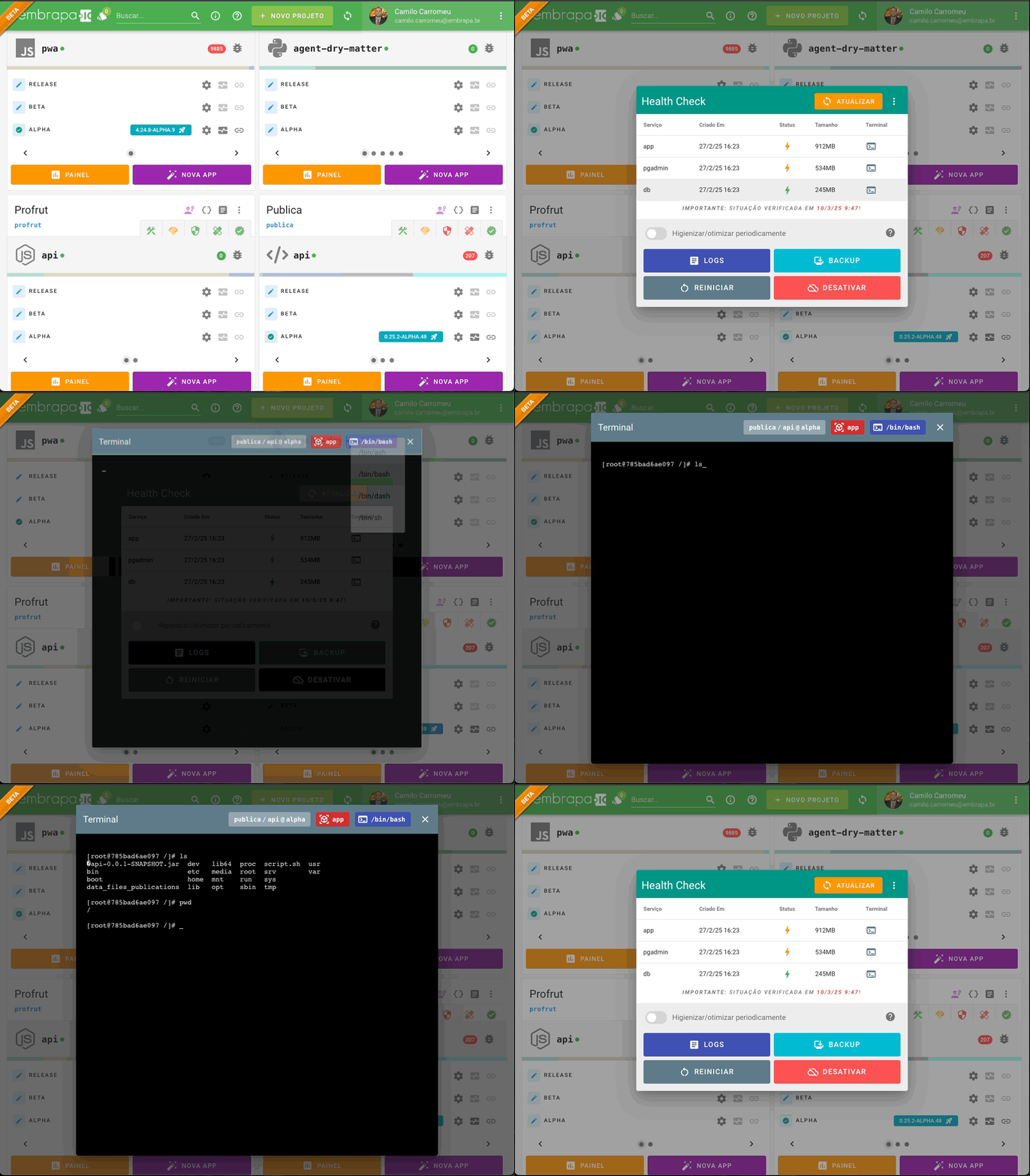
A ativação do Web Terminal é um recurso opcional, que a equipe de mantenedores do cluster pode ativar ou não (assim como, p.e., a disponibilização de um SMTP para envio de e-mails). Para ativação do recurso no cluster é necessário ter um utilitário instalado que foi desenvolvido especificamente para esta finalidade.
Para instalá-lo num cluster com Docker Compose, execute como root:
curl -fsSL https://embrapa.io/terminal.sh -o /root/terminal.sh && sh /root/terminal.sh install
O script grava um CRON diário (/etc/cron.d/embrapa-terminal) e já sobe o terminal. Ele descobre o nome do cluster cruzando o catálogo de clusters com os certificados do Let’s Encrypt em /etc/letsencrypt/live/, lê no catálogo a porta e se o terminal está ativo, usa o fullchain.pem e mantém o terminal atualizado: a cada dia baixa a versão mais recente, troca o contêiner só quando ela muda e volta à anterior se a nova não responder. Para conferir o que ele faria, sem mudar nada:
sh /root/terminal.sh status
Ajustes locais (outro nome de certificado, versão fixa, outro diretório do Let’s Encrypt ou um certificado fora dele, como o curinga da Unidade, com CLUSTER, CERT e KEY) vão em /root/terminal.env; veja o cabeçalho do próprio script. Para verificar se está tudo certo, acesse https://<cluster>:65500/health (ou a porta configurada no catálogo), que responde com a versão, o estado do Docker e a validade do certificado.
Atenção! Versões anteriores desta documentação sugeriam um
/root/terminal.shque recriava o contêiner a cada execução, muitas vezes chamado pelo/etc/cron.daily/io. O comando acima substitui esse script e, ao instalar, retira a chamada antiga dos arquivos de CRON (com cópia de segurança em/root), mantendo o restante, como o backup do cluster.
Em clusters com Docker Swarm, o script ainda não se aplica. Crie o serviço manualmente, apontando para o diretório do Let’s Encrypt e para o fullchain.pem (não o cert.pem, que vem sem a cadeia intermediária):
docker service create --name terminal \
  --mode=global \
  --mount=type=bind,src=/etc/letsencrypt,dst=/etc/letsencrypt,readonly \
  --env SSL_CERT=/etc/letsencrypt/live/<cluster>/fullchain.pem \
  --env SSL_KEY=/etc/letsencrypt/live/<cluster>/privkey.pem \
  --mount=type=bind,src=/var/run/docker.sock,dst=/var/run/docker.sock,readonly \
  --publish published=65500,target=5000 \
  embrapa/terminal
6. Instalação de um Distribution Registry (opcional)
Como vimos acima, a instalação de um Distribution Registry local é obrigatória caso esteja utilizando como orquestrador o Docker Swarm. Caso contrário, ela é opcional. Porém, mesmo nestes casos, pode ser útil ter um registry local para armazenar as imagens dos seus builds e, desta forma, prover mais agilidade e segurança nos processos de deploy.
Para instalar, basta executar o comando:
docker run -d -p 5000:5000 --name registry registry:3
Atenção! Este registro deverá ser utilizado apenas localmente e, portanto, a porta 5000 não deverá ser exposta publicamente no firewall.
7. Configuração do Portainer (opcional)
Adicionalmente, é fortemente recomendado que seja instalado o Portainer para auxiliar a equipe mantenedora de clusters em Docker Compose, Docker Swarm ou Kubernetes em sua gestão. Por padrão, recomenda-se que este seja disponibilizado publicamente no HTTPS (porta 443) da URL do cluster, com o HTTP (porta 80) redirecionando para o HTTPS. Desta forma, será necessário abrir também em seu firewall o acesso às portas 80 e 443 do novo cluster (além das portas altas comentadas acima).
Para simplificar a instalação e recorrente atualização do Portainer (quando necessário), crie um script denominado /root/portainer.sh com as seguintes instruções:
#!/bin/sh

type docker > /dev/null 2>&1 || { echo >&2 "Command 'docker' has not found! Aborting."; exit 1; }

set -x

set +e

docker stop portainer

docker rm portainer

docker volume create portainer_data

set -e

docker pull portainer/portainer-ce:latest

docker run -d --sig-proxy=false -p 8000:8000 -p 127.0.0.1:9443:9443 --name portainer --restart=always -v /var/run/docker.sock:/var/run/docker.sock -v portainer_data:/data portainer/portainer-ce:latest

set +e

for i in 1 2 3 4 5; do
  sleep 10

  [ -n "$(docker ps -q -f name=^portainer$ -f status=running)" ] && exit 0

  docker start portainer
done

echo >&2 "Portainer is not running! Check it with 'docker logs portainer'."

exit 1
O parâmetro --sig-proxy=false impede que o cliente docker repasse ao container sinais que ele próprio receba (p.e., um SIGTERM enviado ao script quando executado via cron), o que derrubaria o Portainer logo após sua criação. Como uma parada deste tipo é tratada pelo Docker como manual, o --restart=always não o traz de volta. Por isso, ao final, o script verifica se o Portainer permanece em execução, tentando reiniciá-lo até 5 vezes, e retorna erro caso não consiga.
Repare também que a porta HTTPS do Portainer (9443) é publicada apenas na interface local (127.0.0.1). Assim, ele não fica exposto diretamente na rede e o acesso se dá exclusivamente pelo Nginx, configurado a seguir, que utiliza o certificado válido do domínio.
Além disso, instale o Nginx e, para a configuração acima do Portainer, especifique um novo site como segue (troque io.cnpxx.embrapa.br pelo nome correto do seu cluster):
server {
  listen 80;
  listen [::]:80;

  server_name io.cnpxx.embrapa.br;

  return 301 https://io.cnpxx.embrapa.br;
}

server {
  listen 443 ssl http2;
  listen [::]:443 ssl http2;

  ssl_certificate /etc/embrapa/wildcard/io.cnpxx.embrapa.br/fullchain.pem;
  ssl_certificate_key /etc/embrapa/wildcard/io.cnpxx.embrapa.br/privkey.pem;
  ssl_trusted_certificate /etc/embrapa/wildcard/io.cnpxx.embrapa.br/fullchain.pem;
  ssl_protocols TLSv1.2 TLSv1.3;

  server_name io.cnpxx.embrapa.br;

  location / {
    resolver 127.0.0.1 [::1];
    proxy_http_version 1.1;
    proxy_set_header Upgrade $http_upgrade;
    proxy_set_header Connection 'upgrade';
    proxy_set_header Host $host;
    proxy_set_header X-Real-IP $remote_addr;
    proxy_set_header X-Forwarded-For $proxy_add_x_forwarded_for;
    proxy_set_header X-Forwarded-Proto $scheme;
    proxy_cache_bypass $http_upgrade;
    proxy_ssl_session_reuse off;
    proxy_pass https://127.0.0.1:9443;
  }
}
8. Backup e limpeza do cache (opcional)
Para backup periódico do cluster, além dos processos e protocolos existentes no data center em que está alocado, recomenda-se configurar um schedular job diário utilizando a ferramenta docker-backup. Uma vez instalada e devidamente adicionada ao path do sistema operacional, crie um arquivo .sh com o seguinte conteúdo:
#!/bin/sh

HOSTNAME=$(hostname)

echo "Starting embrapa.io backup process to $HOSTNAME..."

type docker > /dev/null 2>&1 || { echo >&2 "Command 'docker' has not found! Aborting."; exit 1; }

type docker-backup > /dev/null 2>&1 || { echo >&2 "Command 'docker-backup' has not found! See: https://github.com/muesli/docker-backup. Aborting."; exit 1; }

set -e

BKP_PATH="/var/opt/embrapa.io/backup"

mkdir -p $BKP_PATH

[ ! -d $BKP_PATH ] && echo "$BKP_PATH does not exist." && exit 1

BKP_FOLDER="io_cluster_$(date +%Y-%m-%d_%H-%M-%S)"

echo "Deleting old backups (older than 7 days)..."

find $BKP_PATH -type f -name "*.tar.gz" -mtime +7 -exec rm {} \;

echo "Creating backup folder: '$BKP_FOLDER'..."

mkdir -p $BKP_PATH/$BKP_FOLDER/$HOSTNAME

set +e

echo "Starting Docker backup process with 'docker-backup' to all containers..."

cd $BKP_PATH/$BKP_FOLDER/$HOSTNAME

docker-backup backup --all --stopped --tar --verbose

set -e

echo "Compressing backup folder..."

cd /tmp

tar -czvf $BKP_PATH/$BKP_FOLDER.tar.gz -C $BKP_PATH $BKP_FOLDER

rm -rf $BKP_PATH/$BKP_FOLDER

echo "All done! Backup file at: $BKP_PATH/$BKP_FOLDER.tar.gz"

echo "Clean up unused images..."

docker builder prune -af --filter "until=24h"

docker image prune -af --filter "until=24h"
Adicione este arquivo no CRON para ser executado diariamente. Por exemplo, se foi criado um arquivo /root/embrapa.io/backup/cluster.sh, crie um script /etc/cron.daily/io com o seguinte conteúdo:
#!/bin/sh

find /var/log -type f -name "embrapa.io*" -mtime +14 -exec rm {} \;

DATE="$(date +%Y-%m-%d)"

/root/embrapa.io/backup/cluster.sh >> /var/log/embrapa.io-cluster-$DATE.log 2>&1
Em seguida, faça:
chmod +x /root/embrapa.io/backup/cluster.sh
chmod +x /etc/cron.daily/io

/etc/init.d/cron reload
É importante notar as linhas finais do script de backup, onde aparecem os comandos:
echo "Clean up unused images..."

docker builder prune -af --filter "until=24h"

docker image prune -af --filter "until=24h"
O processo de build do Docker gera uma imensa quantidade de imagens e outros arquivos de cache. Isto tende a ocupar rapidamente todo o espaço em disco. Estes comandos garantem que este cache não tenha mais do que 24 horas.
Atenção! Ainda que opte por não configurar o processo de backup sugerido acima, considere criar um schedular job para executar as linhas de limpeza do cache diariamente.
Disponibilizando no Catálogo
Uma vez configurado o cluster, basta montar as configurações em formato JSON e enviar para a equipe de gestão da plataforma. O exemplo abaixo demonstra como deverão ser as configurações:
{
  "release": [
    {
      "host": "io.facom.ufms.br",
      "ssh":{
        "user": "devops"
      },
      "network": {
        "subnet": "172.30.0.0"
      },
      "local": "Faculdade de Computação da UFMS",
      "location": "Campo Grande - MS",
      "orchestrator": "DockerCompose",
      "storage": {
        "type": "DockerLocal",
        "path": "/var/io"
      },
      "aliases": [
        "releases.facom.ufms.br",
        "agro.facom.ufms.br",
        "farm.facom.ufms.br",
        "live.facom.ufms.br",
      ],
      "disabled": false,
      "maintainers": [
        { "name": "Hercule Poirot", "email": "hercule.poirot@ufms.br", "phone": "+55 (67) 9 8888-7777" },
        { "name": "Maria Capitolina Santiago", "email": "capitu.santiago@ufms.br", "phone": "+55 (67) 9 6666-5555" }
      ],
      "resources": {
        "smtp": {
          "active": true,
          "host": "smtp.facom.ufms.br",
          "port": 25,
          "tls": false
        },
        "terminal": {
          "active": true,
          "port": 65500
        },
        "external": {
          "active": true
        },
        "registry": {
          "active": false
        },
        "backup": {
          "active": true
        },
        "snapshot": {
          "active": true
        }
      }
    },
    {
      "host": "cluster.cnpgc.embrapa.br",
      "ssh":{
        "user": "io"
      },
      "nodes": {
        "manager": [
          "manager1.cnpgc.embrapa.br",
          "manager2.cnpgc.embrapa.br"
        ],
        "worker": [
          "worker1.cnpgc.embrapa.br"
        ]
      },
      "local": "Embrapa Gado de Corte",
      "location": "Campo Grande - MS",
      "orchestrator": "DockerSwarm",
      "storage": {
        "type": "SwarmNFSv4",
        "host": "storage.cnpgc.embrapa.br",
        "path": "/swarm"
      },
      "aliases": [
        "app.cnpgc.embrapa.br",
        "manager.cnpgc.embrapa.br",
        "api.cnpgc.embrapa.br",
        "portal.cnpgc.embrapa.br"
      ],
      "disabled": false,
      "maintainers": [
        { "name": "Dorothy Gale", "email": "dorothy.gale@embrapa.br", "phone": "+55 (67) 3368-1122" },
        { "name": "Bras Cubas", "email": "bras.cubas@embrapa.br", "phone": "+55 (67) 3368-3344" },
        { "name": "Tyler Durden", "email": "tyler.durden@embrapa.br", "phone": "+55 (67) 3368-5566" }
      ],
      "resources": {
        "smtp": {
          "active": true,
          "host": "smtp.cnpgc.embrapa.br",
          "port": 587,
          "tls": true
        },
        "terminal": {
          "active": false,
          "port": 65500
        },
        "external": {
          "active": false
        },
        "registry": {
          "active": true
        },
        "backup": {
          "active": true
        },
        "snapshot": {
          "active": true
        }
      }
    }
  ],
  "beta": [
    {
      "host": "io.facom.ufms.br",
      "ssh":{
        "user": "devops"
      },
      "network": {
        "subnet": "172.29.0.0"
      },
      "local": "Faculdade de Computação da UFMS",
      "location": "Campo Grande - MS",
      "orchestrator": "DockerCompose",
      "storage": {
        "type": "DockerLocal",
        "path": "/var/io"
      },
      "aliases": [
        "test.facom.ufms.br",
        "beta.facom.ufms.br"
      ],
      "disabled": false,
      "maintainers": [
        { "name": "Hercule Poirot", "email": "hercule.poirot@ufms.br", "phone": "+55 (67) 9 8888-7777" },
        { "name": "Maria Capitolina Santiago", "email": "capitu.santiago@ufms.br", "phone": "+55 (67) 9 6666-5555" }
      ],
      "resources": {
        "smtp": {
          "active": true,
          "host": "smtp.facom.ufms.br",
          "port": 25,
          "tls": false
        },
        "terminal": {
          "active": true,
          "port": 65500
        },
        "external": {
          "active": true
        },
        "registry": {
          "active": false
        },
        "backup": {
          "active": false
        },
        "snapshot": {
          "active": true
        }
      }
    }
  ],
  "alpha": [
    {
      "host": "io.facom.ufms.br",
      "ssh":{
        "user": "devops"
      },
      "network": {
        "subnet": "172.28.0.0"
      },
      "local": "Faculdade de Computação da UFMS",
      "location": "Campo Grande - MS",
      "orchestrator": "DockerCompose",
      "storage": {
        "type": "DockerLocal",
        "path": "/var/io"
      },
      "aliases": [
        "sandbox.facom.ufms.br",
        "alpha.facom.ufms.br"
      ],
      "disabled": false,
      "maintainers": [
        { "name": "Hercule Poirot", "email": "hercule.poirot@ufms.br", "phone": "+55 (67) 9 8888-7777" },
        { "name": "Elizabeth Bennet", "email": "elizabeth.bennet@ufms.br", "phone": "+55 (67) 9 4444-3333" },
        { "name": "Fitzwilliam Darcy", "email": "fitzwilliam.darcy@ufms.br", "phone": "+55 (67) 9 2222-1111" }
      ],
      "resources": {
        "smtp": {
          "active": true,
          "host": "smtp.facom.ufms.br",
          "port": 25,
          "tls": false
        },
        "terminal": {
          "active": true,
          "port": 65500
        },
        "external": {
          "active": true
        },
        "registry": {
          "active": false
        },
        "backup": {
          "active": false
        },
        "snapshot": {
          "active": true
        }
      }
    }
  ]
Repare que o cluster deve ser configurado especificamente para cada estágio da aplicação. Assim, ele pode estar disponível para os estágios alpha, beta e/ou release, ou seja, não necessariamente para todos. O host deverá apontar para o IP real do servidor ou VM. O atributo ssh.user permite especificar o usuário exclusivo para acionar os processos de deploy no cluster. Já os atributos local e location indicam a Unidade da Embrapa, instituição ou empresa e a sua localização geográfica.
Para evitar conflitos com outros hosts na rede do data center que abriga as máquinas do cluster, deve-se especificar em qual subnet interna (faixa de IPs) o orquestrador irá alocar as redes (do tipo bridge) das stacks de containers. O atributo é obrigatório para novos clusters (veja capacidade do cluster). Repare que nas configurações do cluster io.facom.ufms.br as subnets estão definidas. Para cada estágio em que a subnet for configurada, será permitido sempre o provisionamento de 255 stacks (ou seja, para o estágio alpha no exemplo acima, será de 172.28.1.0/24 até 172.28.255.0/24). Em cada stack, por sua vez, há 256 endereços (CIDR /24), dos quais cerca de 253 ficam disponíveis para os containers. Na prática, cada serviço da stack de containers recebe um destes IPs. É possível verificar se uma subnet está vaga no host com o comando ip route show e em todo o data center por meio do comando nmap (para a faixa de IPs do exemplo, o comando preciso seria nmap -sn 172.28.0.0/16). Normalmente as subnets na faixa de 172.19.0.0/16 a 172.31.0.0/16 são escolhas práticas seguras para as redes dos containers.
O orchestrator indica o driver de orquestração que está sendo utilizado. No exemplo acima, o cluster io.facom.ufms.br está configurado com o orquestrador Docker Compose e, portanto, é composto por um único servidor para deploy dos containers. Já o cluster cluster.cnpgc.embrapa.br está configurado com o orquestrador Docker Swarm e é, portanto, composto por diversos nós. Neste caso, no atributo host deverá ser referenciado um manager node principal, que no nosso exemplo é o cluster. No atributo node estão declarados explicitamente os demais nós, sendo manager1 e manager2 como manager nodes e worker1 como um worker node, totalizando assim os 4 (quatro) nós que formam este cluster.
O atributo storage contém o driver de storer e atributos relacionados. No exemplo, os três estágios do cluster io.facom.ufms.br usam o driver DockerLocal e, desta forma, os volumes são criados em disco local, no diretório /var/io indicado no atributo path. Já o cluster cluster.cnpgc.embrapa.br, em Docker Swarm, usa o driver SwarmNFSv4, com os volumes no diretório remoto indicado em path, no storage indicado em host. O NFS só deve ser usado com o Docker Swarm e com a arquitetura adequada.
Os aliases são subdomínios configurados pela Unidade da Embrapa, instituição ou empresa parceira que possibilitam alocar as aplicações em domínios mais condizentes semanticamente com a sua finalidade. Estes aliases devem ser configurados no DNS da seguinte forma:
- Para cada alias, crie um registro do tipo
CNAMEapontando pararouter.embrapa.io; e - Para cada alias, crie um wildcard subdomain (registro do tipo
A) apontando para o IP dorouter.embrapa.io(ou seja,200.202.148.38).
Assim, para um alias app.cnpgc.embrapa.br, teríamos:
Name                      Type     Value
----------------------    -----    -----------------
app.cnpgc.embrapa.br      CNAME    router.embrapa.io
*.app.cnpgc.embrapa.br    A        200.202.148.38
Vale ressaltar que as aplicações instanciadas estarão sempre expostas por meio das portas atribuídas a elas em cada cluster. Em clusters com múltiplos nós (nodes), as réplicas em cada nó poderão ser acessadas de forma distinta pelo endereço real do nó e porta específica. O load balancer será automaticamente ativado quando um alias, URL externa ou subpath for configurado. Para isso, é utilizado o método least connected do Nginx, onde a próxima solicitação é atribuída ao servidor com o menor número de conexões ativas.
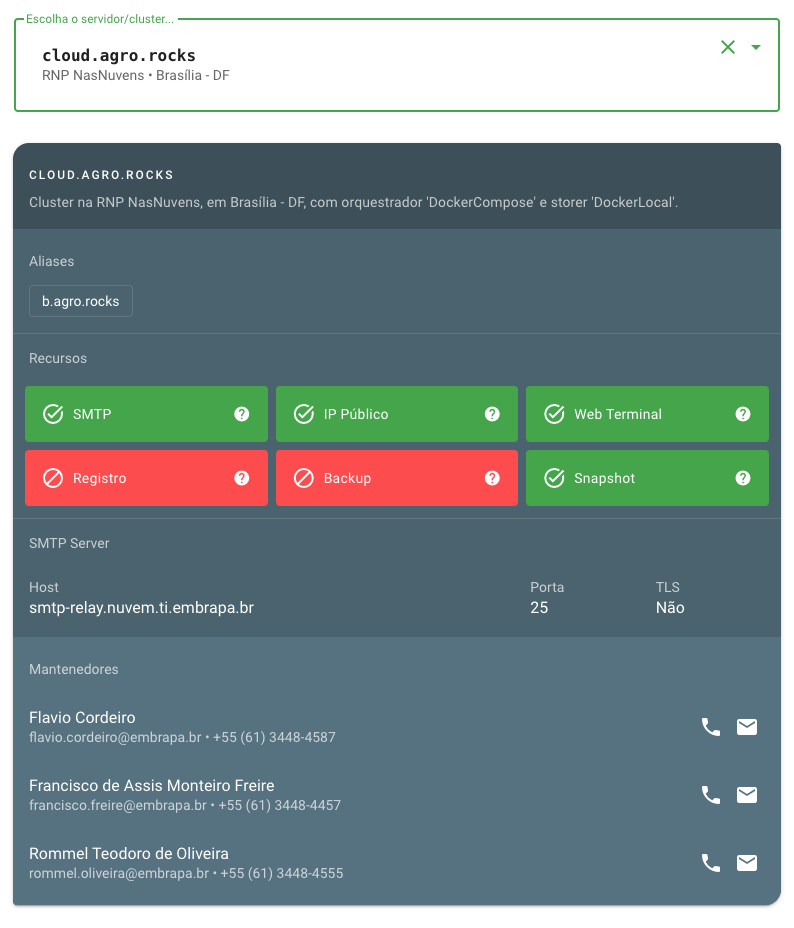
O atributo resources irá informar ao usuário, no momento da escolha do cluster para deploy da aplicação durante a configuração da build, quais os recursos que estão disponíveis:
-
SMTP: Se há um servidor de SMTP para envio de e-mails associado a este cluster. Se existir, as informações para conexão serão exibidas ao usuário.
-
IP Público: Se o cluster possui um IP Público. Caso possua, é possível o acesso direto às portas provisionadas para os serviços e, com isso, disponibilizar nele serviços não-HTTP, tal como brokers IoT (MQTT, CoAP, AMQP, XMPP, etc). Caso não possua, todas as aplicações neste cluster estarão acessíveis apenas pelo provisionamento HTTPS que o Embrapa I/O faz (roteando o tráfego pelo balanceador de carga via virtual proxy).
-
Web Terminal: Se o cluster suporta a funcionalidade de Web Terminal.
-
Registro: Se o cluster possui registro local para as imagens dos containers.
-
Backup: Se existe neste cluster processo automatizado e individualizado de backup das aplicações.
-
Snapshot: Se é realizado o backup do tipo snapshot na(s) VM(s) do cluster em questão.
Atenção! Repare que o recursos de backup difere do recurso de snapshot. No primeiro, caso esteja disponível, será possível a recuperação de aplicações específicas, de forma individualizada. No segundo, o restore da VM é realizada em caso de um problema crítico, que afete o cluster como um todo.
Caso o atributo disabled esteja setado como true, o cluster não aceitará novos deploys naquele cluster para aquele estágio específico (ou seja, ele pode estar disabled para o estágio release, mas não para alpha e beta), porém as builds já instanciadas continuarão sendo geridas normalmente (inclusive recebendo deploys de novas tags). Por fim, é possível estabelecer grupos diferentes de mantenedores para o cluster em cada estágio.